
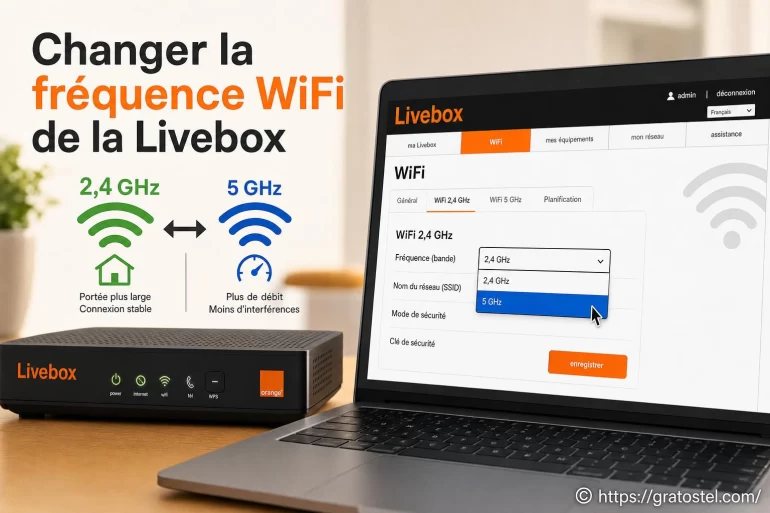
Changer la fréquence WiFi de la Livebox : mode d’emploi complet
Quand le WiFi de votre Livebox fait des caprices (débit qui chute, visioconférence qui saccade, jeux en ligne instables), le problème vient souvent de la bande WiFi utilisée ou du choix entre 2,4 GHz et 5 GHz. L'idée n'est pas de «booster» magiquement votre ligne, mais de choisir la fréquence la plus adaptée à votre logement et à vos appareils. Un peu comme choisir entre une route de campagne qui passe partout et une autoroute plus rapide, mais qui supporte moins les détours.
Changer la fréquence WiFi de la Livebox
Sur une Livebox, «changer la fréquence» signifie généralement basculer vos appareils vers la bande 2,4 GHz ou 5 GHz, ou gérer le nom des réseaux (SSID) pour distinguer les deux. Certaines configurations regroupent les bandes sous un seul nom via un mode de sélection automatique (souvent appelé «WiFi intelligent» ou équivalent), ce qui peut être pratique... jusqu'au jour où un appareil s'entête à choisir la mauvaise bande.
Avant de toucher aux réglages, retenez ceci : le 5 GHz est souvent plus rapide à courte distance, tandis que le 2,4 GHz traverse mieux les murs et porte plus loin. Le bon réglage dépend donc surtout de la distance, des obstacles (murs porteurs, étage) et du type d'usage (TV 4K, télétravail, objets connectés).
Comment Changer Frequence Livebox ?
La méthode la plus simple consiste à accéder à l'interface d'administration de la Livebox, puis à ajuster les paramètres WiFi. Concrètement, vous allez soit séparer les noms de réseaux (un nom pour 2,4 GHz et un autre pour 5 GHz), soit activer/désactiver une bande selon votre besoin. L'objectif : vous redonner la main sur le «rail» emprunté par vos appareils.
Accéder aux réglages WiFi sans se perdre
Depuis un ordinateur ou un smartphone connecté à la Livebox, ouvrez un navigateur et rendez-vous sur l'interface d'administration (souvent via une adresse locale type livebox/ ou l'IP de la box). Identifiez-vous avec le mot de passe d'administration (il peut être indiqué sur l'étiquette de la box si vous ne l'avez jamais modifié). Une fois dedans, cherchez la section WiFi puis les options de réseau ou de bandes de fréquence.

Astuce terrain : si vous changez le nom du réseau WiFi, gardez un repère clair (ex. «Maison-2G» et «Maison-5G»). C'est comme étiqueter deux clés presque identiques : vous évitez les erreurs au moment où ça compte.
Procédure concrète (séparer 2,4 GHz et 5 GHz)
Si votre Livebox propose un seul nom de WiFi pour les deux bandes, vous pouvez souvent désactiver l'unification (mode automatique) afin d'avoir deux réseaux distincts. Ensuite, connectez chaque appareil à la bande la plus logique : 5 GHz pour un PC proche de la box, 2,4 GHz pour un appareil à l'étage ou au fond du couloir.
- Ouvrez la rubrique paramètres WiFi dans l'interface Livebox.
- Repérez l'option liée au regroupement des bandes (souvent «réseau unique» / «smart WiFi»).
- Attribuez un SSID différent à chaque bande, ou décochez l'option d'unification.
- Validez, puis reconnectez vos appareils au réseau voulu (2,4 ou 5 GHz).
- Vérifiez la stabilité (appel visio, streaming, navigation) dans vos pièces habituelles.
Quelle fréquence choisir selon votre usage ?
En pratique, le 2,4 GHz est le «bon vieux diesel» : moins rapide, mais endurant et tolérant. Le 5 GHz, lui, ressemble à une voiture plus nerveuse : excellent sur une courte distance, mais plus sensible aux murs. C'est pour ça qu'un PC dans le salon peut adorer le 5 GHz alors qu'une caméra WiFi au garage devient bien plus fiable en 2,4 GHz.
Bande |
Points forts |
Points à surveiller |
Exemples d'usages |
|---|---|---|---|
2,4 GHz |
Meilleure portée, traverse mieux les obstacles |
Souvent plus encombrée, débits plus modestes |
Objets connectés, pièce éloignée, étage, garage |
5 GHz |
Débits souvent plus élevés à courte distance |
Portée plus faible, murs pénalisants |
Streaming TV proche, PC/console près de la box, gros téléchargements |
Petits réglages qui changent tout (sans casser votre installation)
Une fois la bonne bande choisie, deux détails font souvent la différence : l'emplacement de la box et la cohérence de vos connexions. Une Livebox posée au sol derrière la TV, c'est comme parler dans un coussin : le signal sort, mais il est étouffé. Essayez de la placer plus haut, dégagée, loin d'un micro-ondes ou d'une base de téléphone sans fil. Ce n'est pas magique, c'est juste de la physique. [ A lire en complément ici ]
Autre point : si vous renommez les réseaux ou changez la clé, préparez-vous à reconnecter vos appareils (TV, imprimante, smartphone). Pour éviter la pagaille, notez la nouvelle clé WiFi et testez d'abord sur un appareil, puis déployez sur le reste.
A shopper maintenant :

Et si certains appareils ne «voient» pas le 5 GHz ?
Ce n'est pas rare : certains objets connectés, imprimantes ou vieux smartphones ne gèrent que le 2,4 GHz. Dans ce cas, ne forcez pas. L'option la plus propre est de garder le 2,4 GHz actif pour ces équipements, et de réserver le 5 GHz à vos appareils récents. Vous pouvez aussi conserver un réseau unique, mais vous perdez alors un peu de contrôle.
Quand on commence à ajuster le WiFi, on se rend vite compte que d'autres réglages réseau peuvent aussi jouer sur le confort au quotidien, notamment lors de certaines pannes d'accès à des sites ou de lenteurs de navigation. Sur une Livebox, ces paramètres restent accessibles sans être réservé aux profils techniques. Si vous aimez comprendre ce qui se passe «sous le capot», le sujet Changer les DNS sur Livebox est une piste complémentaire intéressante, surtout quand la connexion semble correcte mais que certaines pages traînent à s'ouvrir.
Éviter la coupure au mauvais moment
Bon réflexe : faites vos changements quand personne n'est en visio et que la TV n'est pas en plein film. Un changement de SSID ou de clé WiFi déconnecte tout le monde, et vous devrez reconnecter les appareils un par un. Gardez aussi une solution de secours : un partage de connexion 4G/5G le temps de rebrancher proprement.
FAQ
Voici des réponses rapides aux questions qui reviennent le plus souvent quand on touche aux bandes WiFi d'une Livebox.
Est-ce que changer de fréquence améliore forcément le débit ?
Non. Vous pouvez gagner en stabilité ou en vitesse selon la distance et les murs, mais la vitesse maximale dépend aussi de votre offre internet et de la qualité du signal à l'endroit où vous êtes.
Dois-je désactiver le 2,4 GHz pour forcer le 5 GHz ?
Pas forcément. Désactiver le 2,4 GHz peut pénaliser les appareils éloignés et certains équipements qui ne supportent que cette bande. Le plus simple est souvent de séparer les deux réseaux pour choisir au cas par cas.
Pourquoi mon téléphone passe tout le temps de 5 GHz à 2,4 GHz ?
Quand le signal 5 GHz devient trop faible (en vous éloignant ou derrière des murs), l'appareil bascule vers le 2,4 GHz, plus «endurant». Séparer les SSID permet de garder la main si ce comportement vous gêne.
Est-ce risqué de modifier ces réglages sur une Livebox ?
Non, tant que vous notez vos identifiants WiFi et que vous appliquez les changements proprement. Au pire, vous pouvez revenir aux réglages précédents depuis l'interface, ou rétablir une configuration WiFi standard si vous vous êtes perdu.
Si vous voulez aller un cran plus loin sans vous noyer dans les menus, faites un test simple : connectez un même appareil en 2,4 GHz puis en 5 GHz, au même endroit, et comparez stabilité et confort (navigation, streaming, visio). C'est souvent le moyen le plus fiable de trancher, parce que votre logement a sa propre «météo radio» - et c'est elle, plus que la théorie, qui décide.
👉 Lire aussi: Comment envoyer un sms gratuit en 2026 ?












A propos de nous : Maxime Mobile

Geek assumé et bidouilleur dans l’âme, je décortique pour vous tout ce qui touche à la téléphonie sur Gratostel. Tests de smartphones, comparatifs d’opérateurs, et astuces cachées n’ont plus de secrets pour moi. J’aime rendre les sujets techniques clairs et simples, pour que chacun puisse profiter pleinement de son mobile. Mon credo : la curiosité et le partage ! Suivez-moi pour ne rien rater des évolutions du secteur.