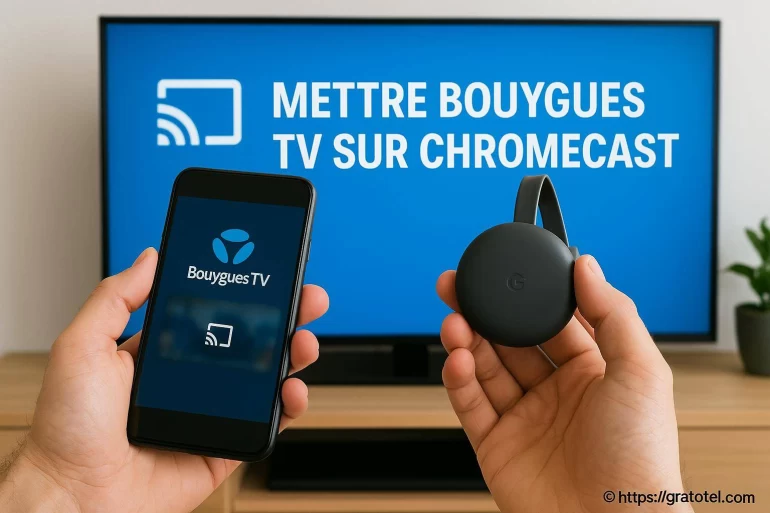
Comment mettre Bouygues TV sur Chromecast facilement
- Comment mettre Bouygues TV sur Chromecast : l'essentiel à comprendre ?
- Tableau récapitulatif des solutions pour regarder Bouygues TV sur TV
- Cas pratiques et conseils en situation réelle
- Limitations, bugs, et astuces méconnues : à savoir
-
FAQ : Toutes les réponses à vos questions sur Bouygues TV et Chromecast
- Comment activer la fonction Cast sur l'application B.tv ?
- Est-ce que toutes les chaînes Bouygues sont disponibles via Chromecast ?
- Que faire si l'icône Cast n'apparaît pas sur B.tv ?
- La qualité d'image est-elle identique à celle d'un décodeur TV ?
- Existe-t-il une alternative si mon Chromecast ne fonctionne pas ?
Regarder la télévision sur un smartphone, c'est pratique. Mais rien ne vaut une grande image, un canapé confortable, et l'impression d'être au cœur de l'action. Avec la multiplication des services TV connectés, beaucoup cherchent à envoyer l'image du mobile vers leur téléviseur. C'est là que le duo Chromecast et Bouygues TV entre en scène. Curieux d'apprendre à rendre votre salon plus malin ? Suivez le guide, je vous explique comment faire, sans prise de tête ni prise de bec !
Comment mettre Bouygues TV sur Chromecast : l'essentiel à comprendre ?
Projeter Bouygues TV sur votre écran de salon revient un peu à organiser une grande parade dans votre maison : le flux vidéo quitte la loge du smartphone pour rejoindre la scène principale de votre téléviseur, grâce à une clé Chromecast. Mais avant de lancer la représentation, il faut s'assurer que tout le monde est prêt et bien équipé.
Deux conditions de base : disposer d'un abonnement Bouygues avec l'option TV active, et d'un appareil Chromecast (branché et configuré sur le même réseau WiFi que votre mobile ou tablette). Vous n'avez pas besoin de diplôme d'ingénieur, juste d'un peu de méthode !
Le matériel indispensable pour caster Bouygues TV
- Un smartphone ou une tablette (Android ou iOS), ou un ordinateur portable. La compatibilité universelle a du bon !
- L'application B.tv installée depuis le store (Google Play ou App Store), ou bien l'accès au site B.tv via un navigateur Chrome.
- Un Chromecast connecté directement à votre TV, correctement alimenté, et configuré sur le réseau domestique.
Imaginez chaque appareil comme un musicien d'un petit orchestre : s'ils ne jouent pas la même partition (le même réseau), la mélodie tourne vite à la cacophonie ! [ En savoir plus ici ]
Étapes pour diffuser Bouygues TV sur votre Chromecast
- Lancez l'application B.tv sur votre mobile. Ouvrez-la bien connecté au WiFi de la maison, pas en 4G ou 5G !
- Cherchez l'icône «Cast» (un petit écran avec des ondes) en haut à droite. Touchez-la : une liste d'appareils s'affiche, dont votre Chromecast.
- Sélectionnez votre Chromecast, puis choisissez la chaîne/télévision que vous souhaitez visionner.
- Patientez quelques secondes : la vidéo s'affiche sur la télévision, pendant que votre appareil mobile devient une télécommande tactile.
Petite astuce : si vous êtes plutôt ordinateur, ouvrez le site TV Bouygues dans Google Chrome et faites un clic droit pour trouver «Caster». Le résultat est identique : la magie opère en quelques secondes.
Tableau récapitulatif des solutions pour regarder Bouygues TV sur TV
| Solution | Matériel requis | Facilité d'utilisation | Qualité d'image |
|---|---|---|---|
| Chromecast + B.tv | Smartphone/tablette, Chromecast, TV | Élevée | HD (selon débit) |
| Câble HDMI direct | PC portable + câble HDMI | Moyenne | HD |
| Décodeur TV Bouygues | Décodeur Bouygues + TV | Très élevée | HD/4K |
Cas pratiques et conseils en situation réelle
Un dimanche pluvieux et le match que vous attendiez démarre dans cinq minutes. Votre décodeur a rendu l'âme ? Pas de panique, sortez votre téléphone, branchez la Chromecast si ce n'est déjà fait, ouvrez B.tv et hop, le tour est joué. L'icône Cast ne s'affiche pas ? Fermez et relancez l'application, ou redémarrez votre box internet : dans la plupart des cas, le souci disparaît comme par magie.
Parfois, la technologie se montre aussi capricieuse qu'un chat qui décide soudain d'ignorer son nom. Mais le plus souvent, le casting Bouygues TV sur Chromecast reste l'une des méthodes les plus simples pour une diffusion instantanée sans câble ni configuration complexe.
Questions fréquentes lors de la projection Bouygues TV
- Pourquoi l'icône Cast n'apparaît-elle pas sur B.tv ?
- Peut-on caster en itinérance ou depuis n'importe quel réseau WiFi ?
- Quels sont les canaux TV Bouygues accessibles via Chromecast ?
- Y a-t-il un décalage ou une perte de qualité ?
- Quelle alternative si le Chromecast n'est pas détecté ?
Vous souhaitez renforcer encore l'expérience TV nomade ? Au-delà du casting Chromecast, Mettre Bouygues TV sur la télévision devient un jeu d'enfant avec un décodeur ou en reliant un ordinateur avec un câble HDMI. Chaque solution a ses avantages ; à vous de choisir celle qui s'adapte à vos habitudes du quotidien !
Limitations, bugs, et astuces méconnues : à savoir
Toutes les chaînes ne sont pas disponibles sur B.tv, selon les droits de diffusion. Et la qualité du flux vidéo, elle, dépend souvent du débit internet (visez au moins 5 Mb/s pour la HD sans saccades). Si vous avez l'impression que l'image passe du soleil à la brume, vérifiez votre connexion ou réduisez le nombre d'appareils connectés au même moment !
Pour profiter d'une expérience TV fluide, pensez à placer votre box internet pas trop loin du Chromecast, comme un chuchoteur glissant ses conseils à l'oreille de l'acteur principal.
Votre enfant veut changer de chaîne alors que vous cherchez désespérément la télécommande ? Avec Bouygues TV sur Chromecast, le smartphone se transforme en baguette magique : zapping, pause, reprise-tout se fait du bout des doigts, sans bouger du canapé.

Pour plus de confort au quotidien, pourquoi ne pas rendre l'accès à vos contenus favoris encore plus direct ? Vous pouvez tout à fait Mettre Bouygues en page d'accueil sur votre mobile ou tablette, afin de retrouver vos programmes TV d'un simple glissement de doigt, chaque jour.
FAQ : Toutes les réponses à vos questions sur Bouygues TV et Chromecast
Vous vous posez encore des questions sur la compatibilité, les astuces ou les soucis techniques ? Consultez notre FAQ pour balayer les doutes les plus fréquents.
Comment activer la fonction Cast sur l'application B.tv ?
Il suffit d'ouvrir l'application, puis de repérer l'icône «Cast» en haut à droite. Touchez cette icône, sélectionnez votre Chromecast dans la liste et patientez quelques instants : la diffusion démarre sur votre téléviseur.
Est-ce que toutes les chaînes Bouygues sont disponibles via Chromecast ?
Non, certaines chaînes ou services peuvent être absents à cause des restrictions de droits. Vous retrouverez cependant toutes les grandes chaînes nationales, la majorité des bouquets classiques, et un accès au replay.
Que faire si l'icône Cast n'apparaît pas sur B.tv ?
Vérifiez que votre smartphone ou tablette est bien connecté au même réseau WiFi que le Chromecast. Si le problème persiste, redémarrez l'application ou votre box internet.
La qualité d'image est-elle identique à celle d'un décodeur TV ?
La qualité d'image dépendra avant tout de votre débit internet et de la résolution supportée par la Chromecast. Pour une expérience optimale, privilégiez le WiFi rapide et évitez les téléchargements lourds en arrière-plan.
Existe-t-il une alternative si mon Chromecast ne fonctionne pas ?
Oui, vous pouvez relier un ordinateur à votre télévision via un câble HDMI et accéder au service Bouygues TV via le site web. Cette solution pratique dépanne en cas de souci technique ou d'incompatibilité temporaire.
Si vous aimez explorer de nouveaux usages TV, pourquoi ne pas tester le contrôle vocal de votre Chromecast via l'Assistant Google ? Un simple « Ok Google, mets B.tv sur la télévision » peut parfois suffire à transformer entièrement votre expérience du salon.










A propos de nous : Sophie Sonnerie
Passionnée par la téléphonie depuis mon tout premier téléphone à clapet, j’adore explorer les dernières tendances mobiles. Sur Gratostel, je partage mes astuces pour tirer le meilleur de votre smartphone, des applis aux accessoires. Je suis toujours à l’affût des bons plans et des nouveautés qui rendent la vie connectée plus simple. Mon objectif : rendre la technologie accessible à tous, même aux débutants. N’hésitez pas à me poser vos questions, j’adore aider la communauté !