
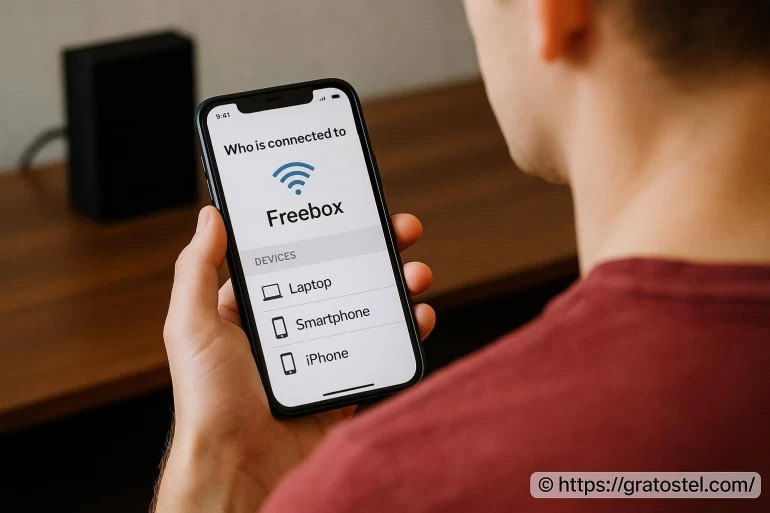
Savoir qui est connecté au WiFi Freebox : comment le vérifier facilement ?
- Freebox comment Savoir qui est Connecté au Wifi
- Autres moyens de surveiller les connexions à la Freebox
- Comment repérer si quelqu'un d'inconnu est connecté à mon WiFi Freebox ?
- Mon WiFi est lent : est-ce qu'un voisin peut se connecter dessus ?
- Puis-je bloquer un appareil sans fil sur ma Freebox ?
- Dois-je désactiver le WiFi invité pour plus de sécurité ?
- Y a-t-il un risque à laisser mon WiFi Freebox ouvert sans mot de passe ?
Qui n'a jamais surpris son débit internet en train de fléchir soudainement, sans raison apparente ? Que vous soyez amateur de streaming en haute définition, fan de visioconférence ou simplement soucieux de la sécurité de votre foyer, il existe mille raisons de vouloir vérifier qui est connecté à votre réseau WiFi Freebox. La question intrigue, parfois inquiète, et elle n'est jamais anodine. Suivre les connexions, c'est parfois protéger ses données ou, plus simplement, retrouver ce mystérieux appareil qui consomme toute la bande passante lorsque vous tentez d'accéder à vos vidéos préférées. Voyons ensemble comment percer le mystère et reprendre le contrôle sur votre réseau domestique.
Freebox comment Savoir qui est Connecté au Wifi
Il existe plusieurs méthodes pour Savoir qui est connecté au WiFi Freebox, certaines très accessibles, d'autres un peu plus techniques mais tout à fait à la portée de la plupart des utilisateurs. Connaître les appareils reliés à votre réseau peut être utile pour détecter un éventuel intrus, ou tout simplement vérifier si la tablette de votre ado n'est pas en train de télécharger toute la saga Harry Potter en 4K... ce qui expliquerait ces ralentissements à répétition !
Avant toute manipulation, assurez-vous que vous connaissez vos identifiants d'accès à l'interface Freebox. Pas de panique : une majorité de clients les trouvent au dos de leur box ou dans leurs documents contractuels. Vous êtes prêt ? On démarre !
Se connecter à l'interface Freebox pour visualiser les connexions
La première étape consiste à accéder à la console d'administration de votre Freebox. Voici comment faire :
- Ouvrez votre navigateur internet (Chrome, Firefox, Safari... à vous de choisir).
- Saisissez l'adresse suivante dans la barre d'URL : mafreebox.freebox.fr.
- Entrez votre mot de passe d'administration (celui que vous avez créé lors de l'installation).
- Une fois connecté, allez dans l'onglet Paramètres de la Freebox puis choisissez Réseau local.
- Cliquez sur Périphériques réseau ou une rubrique équivalente (selon la version de la box).
À cet endroit, vous visualiserez la liste de tous les équipements actuellement connectés à votre WiFi. Pratique, non ? Certains noms peuvent vous paraître mystérieux (genre « android-cfa345 »). Pas de panique. Une petite recherche du matériel de vos proches, ou même un test en déconnectant/réactivant vos appareils, aide rapidement à élucider l'identité des périphériques inconnus.

Vous pouvez croiser jusqu'à 20 ou 30 appareils (entre smartphones, consoles, téléviseurs connectés, box TV, ordinateurs portables...) même dans une maison familiale. Personne ne soupçonne l'armée d'objets connectés qui squattent nos réseaux !
Identifier un appareil inconnu : astuces et conseils
Face à une liste bardée de séries de chiffres et de lettres, on peut parfois se sentir un peu perdu. Mais quelques astuces permettent d'y voir plus clair :
- Repérez l'adresse MAC : chaque équipement dispose d'une adresse unique (format XX:XX:XX:XX:XX:XX). Elle est généralement indiquée dans les paramètres réseau de vos appareils - idéal pour effectuer une correspondance.
- Déconnectez temporairement le WiFi sur un appareil pour voir s'il disparaît de la liste.
- Regardez le nom : certains équipements affichent directement leur marque ou modèle (exemple : iPhone de Sophie).
- Utilisez la fonctionnalité de blocage proposée par l' interface Freebox en cas de doute, histoire de couper la poire en deux si un inconnu persiste à squatter.
Autres moyens de surveiller les connexions à la Freebox
Si vous souhaitez aller plus loin (ou si l'interface n'offre pas la clarté attendue), il existe des applications mobiles compatibles Freebox qui permettent de recevoir une alerté à chaque nouvelle connexion. C'est pratique pour garder un œil sur le réseau sans avoir à se connecter à l'interface web à chaque fois.
Autre option : des outils tiers pour ordinateur, capables d'effectuer un scan rapide du réseau local. À manier avec précaution (et jamais sur un réseau qui ne vous appartient pas !), car ils peuvent donner des infos détaillées sur les types d'appareils connectés, leur empreinte numérique, leur temps de connexion...
Renforcer la sécurité de votre WiFi Freebox
Découvrir qui utilise votre connexion WiFi, c'est bien. Éviter qu'un inconnu puisse s'y connecter, c'est encore mieux ! Quelques réflexes simples permettent d'accroître la sécurité de votre réseau :
A shopper maintenant :

- Changez régulièrement votre mot de passe WiFi, en évitant les combinaisons trop évidentes (exit « 12345678 » ou « motdepasse »).
- Mettez à jour le firmware de votre Freebox via l'interface d'administration.
- Activez le filtrage par adresses MAC si nécessaire. Cela permet de n'autoriser que certains appareils spécifiques.
Pour les démarches détaillées sur la configuration, vous pouvez lire cet article : se connecter au WiFi Freebox. On y trouve plein de conseils pratiques, parfait pour naviguer entre les options et éviter les écueils !
Enfin, méfiez-vous des QR codes « miracle » circulant sur les forums ou réseaux sociaux pour configurer votre WiFi en deux secondes. Un code douteux, scanné à la volée, risque parfois d'ouvrir la porte à des connexions non désirées. Privilégiez toujours la configuration manuelle, vous garderez la main sur ce qui se passe chez vous.
FAQ : Questions fréquentes sur la gestion des connexions WiFi Freebox
Voici une sélection de questions - et leurs réponses claires ! - que se posent souvent les utilisateurs lorsqu'il s'agit de surveiller ou contrôler les connexions à leur Freebox.
Comment repérer si quelqu'un d'inconnu est connecté à mon WiFi Freebox ?
Rendez-vous dans l'interface d'administration et consultez la liste des appareils connectés. Les équipements inconnus s'affichent souvent sous des noms génériques. Vérifiez chaque adresse MAC pour faire le tri entre vos appareils et les potentiels « intrus ». [ En savoir plus ici ]
Mon WiFi est lent : est-ce qu'un voisin peut se connecter dessus ?
Si le mot de passe n'a pas été changé depuis l'installation ou s'il est trop simple, oui, un voisin débrouillard peut s'inviter. Activez un mot de passe solide et vérifiez régulièrement la liste des connexions.
Puis-je bloquer un appareil sans fil sur ma Freebox ?
Absolument ! Depuis le menu Périphériques réseau dans l'interface Freebox, sélectionnez le périphérique à bloquer et choisissez l'option correspondante. Il ne pourra plus accéder au WiFi jusqu'à ce que vous leviez le blocage.
Dois-je désactiver le WiFi invité pour plus de sécurité ?
Si vous n'en avez pas besoin, mieux vaut désactiver le réseau invité. Ce réseau séparé est pratique lors de réceptions, mais il ajoute potentiellement une porte d'entrée supplémentaire. Pour la sécurité, moins il y a de portes ouvertes, mieux c'est !
Y a-t-il un risque à laisser mon WiFi Freebox ouvert sans mot de passe ?
Oui, laissez votre réseau ouvert, c'est comme inviter quiconque à entrer chez vous, sans frapper. Protégez impérativement votre accès avec un mot de passe robuste et unique. Ne jamais négliger ce point !
Souvent, tomber sur un appareil inconnu dans la liste suscite un vrai moment de doute. Pour lever toute ambiguïté, pensez à noter régulièrement la liste de vos appareils, ou même à leur attribuer des noms personnalisés dans l'interface. Cette petite routine peut vous éviter bien des sueurs froides lors des prochains contrôles, et garder votre famille connectée en toute tranquillité.












A propos de nous : Léna Mobileau

Passionnée par le monde de la téléphonie depuis mon premier téléphone à clapet, je partage sur Gratostel toutes mes astuces pour mieux profiter de votre mobile au quotidien. J’adore tester les dernières applications, dénicher les bons plans et expliquer simplement les nouveautés technologiques. Mon objectif : rendre la téléphonie accessible à tous, sans prise de tête ni jargon compliqué. Retrouvez-moi pour des conseils pratiques, des comparatifs et des tutoriels clairs, pensés pour tous les utilisateurs, débutants comme experts.