
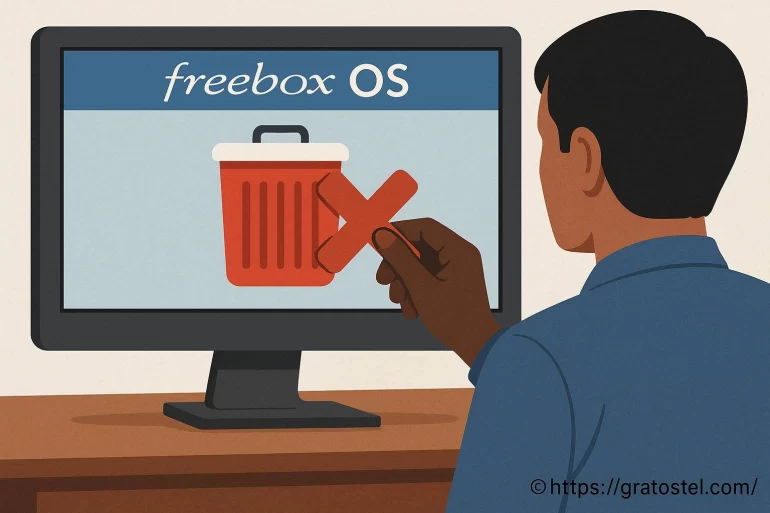
Supprimer Freebox OS : guide complet des étapes et précautions à prendre
Freebox OS, cet univers graphique intégré à votre Freebox, propose un accès complet à la gestion de votre box directement depuis un navigateur internet. Très complet - parfois trop riche pour certains - cet outil centralise la configuration, le suivi de ligne, le partage de fichiers, le contrôle parental et bien plus. Mais à force d'être sollicité, avez-vous déjà envisagé de le retirer ou de désactiver certaines de ses fonctionnalités ? On entend souvent la question : « Peut-on vraiment s'en passer ? » Pour certains utilisateurs, réduire la surface d'exposition de la Freebox à des accès distants ou recentrer les options sur l'essentiel devient une nécessité. Avant de se précipiter, mieux vaut comprendre les conséquences et les précautions à prendre.
Supprimer Freebox OS : étapes et précautions
Décider de supprimer ou désactiver Freebox OS, c'est un peu comme ôter la serrure d'une porte dont on n'a plus l'utilité. On se simplifie la vie, mais gare à ne pas laisser un passage béant. Voici ce qu'il faut savoir avant de vous lancer tête baissée dans cette opération délicate.
Pourquoi vouloir désactiver Freebox OS ?
Pour certains, la sécurité prime. Freebox OS permet un accès depuis n'importe quel poste via internet, ce qui augmente, de fait, le nombre d'entrées potentielles vers votre réseau domestique. Une simple mauvaise configuration, un mot de passe faible, et le château-fort peut vite ressembler à un moulin à vent... Limiter les accès, c'est réduire les risques.
D'autres cherchent simplement à réduire la complexité, à éviter les manipulations accidentelles ou à consacrer la box uniquement à l'accès internet sans s'encombrer du reste. Alléger la configuration limite aussi certains bugs ou conflits, surtout sur des installations anciennes ou encombrées.
Supprimer Freebox OS, c'est un peu comme donner un coup de balai énergique dans une pièce trop remplie : cela fait de la place, mais il faut veiller à ne rien jeter d'important sans le vouloir.
Comment Supprimer Freebox OS : la méthode étape par étape ?
En réalité, il n'est pas possible de désinstaller complètement Freebox OS de votre box, car il s'agit de l'interface native conçue par Free. Il est cependant possible de le désactiver en grande partie, notamment en bloquant son accès distant ou en restreignant son utilisation locale.
A shopper maintenant :
- Accéder à Freebox OS via son navigateur préféré en tapant l'adresse habituelle (par défaut : mafreebox.freebox.fr).
- Se rendre dans les paramètres système : cliquer sur la roue dentée en bas à droite de l'interface.
- Dans la partie Sécurité d'accès, repérer l'option relative à l'accès à distance à Freebox OS.
- Désactiver l'accès distant, ce qui empêchera toute connexion extérieure.
- Pour aller plus loin, limiter les utilisateurs ou supprimer certains profils si nécessaire.
- Enregistrer les modifications (un redémarrage de la Freebox peut être demandé).
- Tester l'accès depuis un poste externe pour vérifier l'efficacité des restrictions.
Impossible de supprimer entièrement l'interface, mais cette méthode referme la porte pour tous ceux qui n'ont pas les clés. Un peu comme poser un cadenas sur une boîte à outils : elle reste là, mais inaccessible aux curieux.
Que se passe-t-il après avoir désactivé Freebox OS ?
Vous conservez l' accès internet, mais perdez l'interface de gestion graphique. Les modifications futures passeront parfois par d'autres outils (applications mobiles, CLI ou assistance technique). Faites donc ce choix si vous êtes certain de ne pas devoir reconfigurer votre box prochainement... ou sinon, pensez à noter soigneusement les réglages actuels avant manipulation.
| Action | Conséquence | Récupération possible ? |
|---|---|---|
| Désactivation du mode distant | Plus d'accès à Freebox OS hors réseau local | Oui, réactivation simple |
| Suppression des utilisateurs | Accès restreint à certains profils | Oui, recréation possible |
| Résiliation du service Freebox | Suppression totale de Freebox OS liée à l'équipement | Non, irréversible |
Les précautions à adopter (et les erreurs à éviter)
Le principal risque, c'est de se couper soi-même l'accès aux fonctions avancées en cas de besoin ultérieur. Avant toute modification, demandez-vous quelles fonctionnalités sont utiles dans votre quotidien. Un exemple ? Le contrôle parental ou la gestion du NAS sont uniquement accessibles via cet environnement. Pas de retour arrière si vous les aviez oubliés et que, soudain, une urgence surgit !
Mais ce n'est pas tout. Les mises à jour logicielles (correctifs de sécurité, évolutions de l'interface) passent parfois par Freebox OS. Désactiver son accès risque de retarder la prise en compte de certaines améliorations ou de compliquer l'intervention d'un technicien.

[ Voir ici aussi ]
Gardez à l'esprit que la box fonctionne comme la cabine de pilotage d'un avion. La fermer aux passagers curieux ? Bonne idée. Éteindre tous les écrans par inadvertance ? Moins pratique si la météo se gâte soudainement.
Avant d'aller plus loin, il peut s'avérer très utile de maîtriser certaines opérations complémentaires. Par exemple, Installer ou activer freebox OS représente la démarche inverse, mais elle offre aussi une vision claire sur l'ensemble des options disponibles en cas de besoin urgent de reconfiguration.
Conseils pour les profils moins technophiles
Si la démarche vous paraît complexe, faites-vous accompagner : demander l'aide d'un proche averti ou du support Free. Notez soigneusement tous vos identifiants et mots de passe, gardez une trace papier ou numérique (sécurisée, bien entendu). Mieux vaut prévenir que courir après une solution d'urgence à minuit un samedi soir...
À retenir
L'envie de « faire le ménage » dans votre Freebox s'entend. Mais souvenez-vous que chaque modification peut avoir des conséquences inattendues. Naviguez avec prudence, gardez la main sur la porte de sortie... et laissez-vous l'option de revenir en arrière si besoin. Parfois, la simplicité naît d'un clavier bien réglé et d'une interface soigneusement verrouillée, pas d'une suppression radicale.











A propos de nous : Léna Mobileau

Passionnée par le monde de la téléphonie depuis mon premier téléphone à clapet, je partage sur Gratostel toutes mes astuces pour mieux profiter de votre mobile au quotidien. J’adore tester les dernières applications, dénicher les bons plans et expliquer simplement les nouveautés technologiques. Mon objectif : rendre la téléphonie accessible à tous, sans prise de tête ni jargon compliqué. Retrouvez-moi pour des conseils pratiques, des comparatifs et des tutoriels clairs, pensés pour tous les utilisateurs, débutants comme experts.