
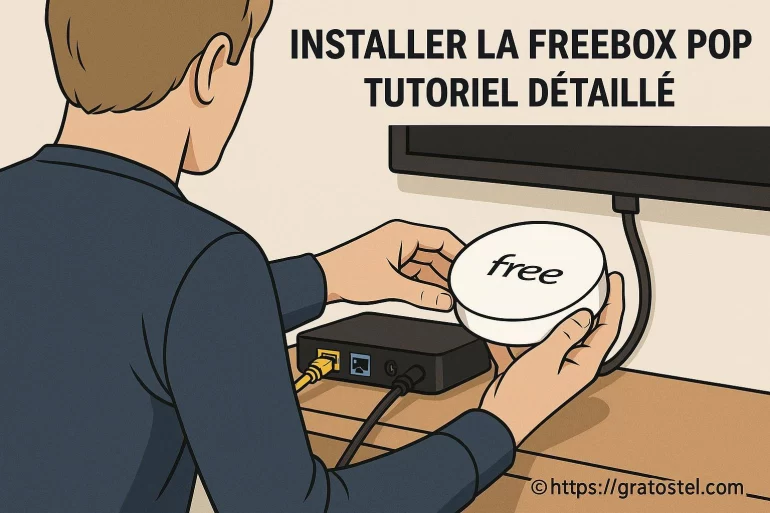
Installer la Freebox Pop : tutoriel détaillé pour une configuration facile
Vous venez de recevoir votre nouvelle Freebox Pop et l'excitation vous gagne ? Déballer, brancher, attendre la connexion... Certains redoutent cette étape. Pourtant, avec un peu de méthode et quelques astuces, l'installation peut se révéler simple et même plaisante ! Ce tutoriel va vous accompagner pas à pas pour prendre en main votre box, sans stress et avec le sourire.
Installer la Freebox Pop : tutoriel détaillé
Avant toute manipulation, assurez-vous d'avoir tout le nécessaire sous la main : le modem freebox Pop, le player TV, les alimentations, le câble RJ45, le câble optique (si fibre), ainsi que la télécommande. Vérifiez aussi que votre ligne est bien activée. Allez, on se lance ?
Comment Installer Freebox Pop ?
Votre connexion Internet dépend d'une installation réussie. Chaque étape compte ! Le branchement initial n'est pas compliqué, mais quelques détails peuvent faire la différence. [ En savoir plus ici ]
- Positionnez le Server Freebox Pop près de votre prise téléphonique (ou prise fibre).
- Connectez le câble d'alimentation au Server et branchez-le sur une prise électrique.
- Reliez le Server à la prise téléphonique via le câble ADSL fourni, ou au boîtier fibre à l'aide du câble optique. Un témoin lumineux va s'allumer pour signaler le démarrage (patientez, cela prend parfois plusieurs minutes lors de la première installation).
- Pour le branchement du Player TV, placez-le à proximité de votre téléviseur. Connectez-le à la TV avec le câble HDMI puis à une prise électrique.
- Associez le Player au Server via un câble Ethernet (recommandé pour une connexion sans coupures), ou laissez-les communiquer en Wi-Fi si le câble n'est pas envisageable.
- Suivez les indications sur l'écran et paramétrez la télécommande.
- Une fois les branchements terminés, la box peut redémarrer seule. Il reste ensuite à profiter de la configuration automatique proposée à l'écran pour finaliser et personnaliser vos réglages.
À la moindre hésitation, référez-vous à l'assistance visuelle sur l'écran du Server ou du Player. Free met à votre disposition des messages clairs en cas de difficulté.
Tableau récapitulatif des branchements principaux
| Composant | Type de câble | Destination |
|---|---|---|
| Server Freebox Pop | Alimentation | Prise électrique |
| Server Freebox Pop | RJ45 ou Optique | Prise téléphonique ou boîtier fibre |
| Player TV | HDMI | Téléviseur |
| Player TV | Alimentation | Prise électrique |
| Player TV | Ethernet ou Wi-Fi | Server Freebox Pop |
Astuces pour une installation sans accroc
Quelques conseils d'habitué peuvent vous éviter sueurs froides et pertes de temps inutiles. Éloignez la box des autres objets électroniques pour réduire les interférences. N'installez pas le Player dans un meuble fermé - il a besoin de respirer, tout comme vous !
Si vous devez connecter plusieurs équipements en filaire, pensez à utiliser un switch Ethernet (un petit boîtier qui multiplie les ports réseaux). Un détail qui change tout, surtout dans une maison connectée !
A shopper maintenant :
Premiers paramétrages après l'installation
À présent, vous voilà prêt à paramétrer votre Freebox Pop pour personnaliser votre connexion. Réseau Wi-Fi, contrôle parental, préférences TV... autant d'options que vous pouvez ajuster. Pour approfondir chaque réglage, jetez un œil à paramétrer la Freebox Pop qui détaille chaque option imaginable.
Évoluer vers une nouvelle génération de box demande parfois de revoir ses habitudes. Pour ceux qui veulent passer d'un ancien modèle à cette nouvelle version, Migrer vers la Freebox Pop présente certaines étapes spécifiques, qu'il est bon d'aborder calmement pour éviter les oublis ou incohérences lors de la transition.
Petit guide pratique pour les erreurs fréquentes
-
Pas d'accès Internet ?
- Vérifiez votre branchement sur la prise téléphonique ou le boîtier fibre.
- Observez les voyants : une lumière rouge ou clignotante indique souvent un souci de synchronisation, que ce soit au niveau de la ligne ou du branchement.
-
Pas d'image sur la TV ?
- Assurez-vous que le câble HDMI est bien inséré.
- Testez un autre port HDMI sur la télévision si besoin.
-
Le Player ne détecte pas le Server ?
- Redémarrez les deux boîtiers (parfois, il suffit d'une simple coupure d'électricité pour tout réinitialiser).
- Privilégiez le câble Ethernet pour la première connexion, le Wi-Fi pouvant parfois se montrer capricieux.
Dernier conseil : gardez les emballages pendant quelques jours, juste au cas où !
FAQ : les questions courantes sur l'installation de la Freebox Pop
Les interrogations pullulent lorsqu'on débute. Voici trois réponses pour lever les principaux doutes que rencontrent les utilisateurs novices ou même aguerris.
Combien de temps faut-il pour installer complètement la Freebox Pop ?
L'installation physique prend en moyenne moins de 15 minutes pour quelqu'un de méthodique. La détection de la ligne et la mise à jour automatique peuvent prolonger l'attente de 10 à 30 minutes, selon le cas. Un peu de patience et tout rentre dans l'ordre !
Que faire si le Player TV ne se connecte pas au Wi-Fi ?
Dans cette situation, vérifiez d'abord la clé Wi-Fi saisie, puis rapprochez le Player du Server pour limiter les pertes de signal. Si cela ne fonctionne toujours pas, tentez une connexion via un câble Ethernet - c'est infaillible !
Peut-on brancher d'autres appareils sur la Freebox Pop ?
Absolument ! Plusieurs ports sont prévus à cet effet : USB, Ethernet, et même la possibilité d'ajouter un disque dur externe pour enregistrer vos programmes favoris. C'est ce qui fait l'attrait de cette box, elle sert de hub multimédia pour toute la maison.
Enfin, une astuce qui dépanne souvent : pensez à noter, sur une feuille à portée de main, le mot de passe Wi-Fi de la Freebox Pop. Rien de plus agaçant que de retourner la box dans tous les sens en pleine réunion visio ou pendant l'installation d'un nouveau smartphone !









A propos de nous : Sophie Sonnerie
Passionnée par la téléphonie depuis mon tout premier téléphone à clapet, j’adore explorer les dernières tendances mobiles. Sur Gratostel, je partage mes astuces pour tirer le meilleur de votre smartphone, des applis aux accessoires. Je suis toujours à l’affût des bons plans et des nouveautés qui rendent la vie connectée plus simple. Mon objectif : rendre la technologie accessible à tous, même aux débutants. N’hésitez pas à me poser vos questions, j’adore aider la communauté !