
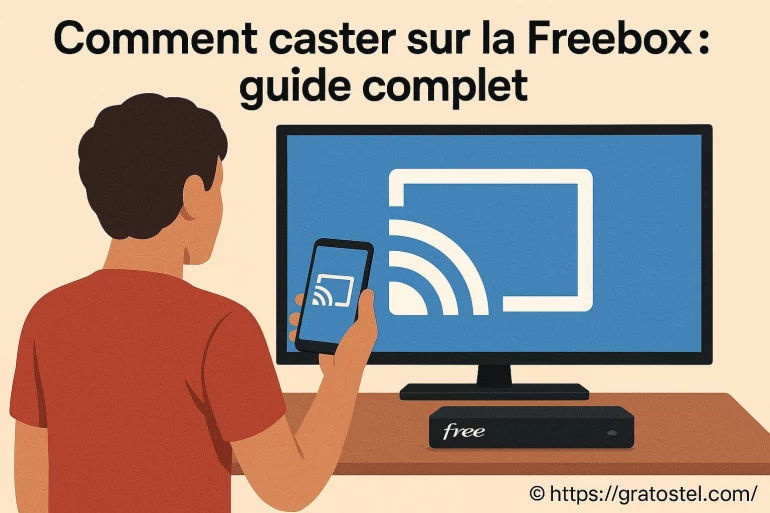
Comment caster sur la Freebox : guide complet pour réussir facilement
La Freebox s'est imposée ces dernières années comme l'un des équipements multimédias préférés dans les foyers. Que vous souhaitiez partager l'écran de votre téléphone, regarder vos séries ou montrer vos plus belles photos, savoir comment caster sur la Freebox est devenu incontournable. Découvrons ensemble toutes les solutions pour transmettre du contenu d'un appareil à l'autre, sans prise de tête et en profitant de la meilleure expérience connectée.
Comment Caster Sur Freebox : Toutes les méthodes à connaître ?
Envoyer l'écran de son smartphone, de sa tablette ou de son ordinateur vers la Freebox n'a jamais été aussi simple. Plusieurs solutions existent, selon votre équipement et vos besoins. Voici les principales méthodes pour y parvenir : [ A lire en complément ici ]
- Utiliser le Chromecast intégré : Depuis la Freebox Pop ou Delta, la fonction Chromecast est intégrée nativement. Il suffit de sélectionner l'icône de diffusion sur l'application (YouTube, Netflix, etc.) et de choisir la Freebox comme appareil cible.
- Passer par l'application mobile Freebox : L'application Freebox Connect ou Freebox Compagnon propose une option de diffusion rapide pour streamer vos contenus directement sur le Player.
- Partitionner l'écran via AirPlay: Les utilisateurs Apple peuvent profiter de la fonction AirPlay si leur Freebox la prend en charge, pour projeter l'écran de leur iPhone, iPad ou Mac.
- Avec un câble HDMI : Si vous souhaitez une connexion stable et sans latence, le câble HDMI reste une solution simple et efficace pour caster du contenu de votre ordinateur.
- Applications tierces : Certaines applications comme VLC, AllCast, ou BubbleUPnP permettent de diffuser facilement sur la Freebox, même si le Chromecast n'est pas intégré.
Comment caster sur la Freebox : guide complet ?
Pour ceux qui veulent tout savoir, «Comment caster sur la Freebox : guide complet» est la question que tout le monde se pose ! Suivez ces étapes clés pour profiter du meilleur de votre Freebox :
- Connectez votre Freebox au réseau Wi-Fi de la maison.
- Vérifiez que votre téléphone ou ordinateur est sur le même réseau que la Freebox.
- Choisissez l'application ou le fichier à envoyer (vidéo, audio ou même jeux).
- Repérez et cliquez sur l'icône de diffusion, souvent représentée par un petit écran et des ondes (bouton «caster» ou «diffuser») dans les applications compatibles.
- Sélectionnez la Freebox dans la liste des appareils disponibles : la connexion se fait en quelques secondes.
- Profitez de votre contenu sur le grand écran, sans fil et en toute simplicité !
Les applications compatibles pour caster sur Freebox
De nombreuses applications populaires intègrent la fonction «cast» et permettent de partager très facilement leur contenu sur la Freebox :
- YouTube : un simple bouton «Caster» permet de lancer n'importe quelle vidéo sur le téléviseur.
- Netflix et Prime Video : pour regarder vos séries et films préférés directement depuis votre smartphone ou tablette.
- Les applications musicales comme Spotify ou Deezer : transformez votre salon en piste de danse !
- VLC : ce lecteur multimédia gratuit prend en charge le cast de vidéos stockées localement.
- Les jeux ou présentations : partagez vos parties ou diaporamas pour une ambiance conviviale.
Astuce : Pour une expérience sans accroc, pensez à maintenir votre Freebox et vos applications à jour. Les évolutions logicielles apportent régulièrement de nouvelles fonctionnalités de cast !
Tableau récapitulatif des solutions de cast sur Freebox
| Solution | Compatibilité | Facilité d'utilisation |
|---|---|---|
| Chromecast intégré | Freebox Pop, Delta | Très facile |
| AirPlay | Apple/iOS, certaines Freebox | Facile |
| Application Freebox | Tous smartphones | Simplifié |
| Câble HDMI | Tous appareils | Manuel |
| Applications tierces | Toutes Freebox | Variable |
Optimiser la qualité du cast sur Freebox
Pour garantir une expérience optimale, voici quelques conseils :
- Privilégiez le Wi-Fi 5 GHz pour limiter la latence et les interruptions.
- Fermez les applications inutilisées sur votre smartphone pour libérer des ressources.
- Redémarrez régulièrement la Freebox pour éviter les petits bugs.
- Mettez à jour les firmwares de la Freebox et des applications de cast.
Si vous recherchez une méthode détaillée pour un modèle précis, n'hésitez pas à consulter des guides spécialisés pour caster avec la Freebox Pop.
A shopper maintenant :
Si vous souhaitez élargir vos possibilités de streaming, vous pouvez également vous intéresser à la manière de Connecter un iPhone à la Freebox. Cette opération permet notamment d'accéder facilement à vos médias préférés et de transformer votre téléphone en véritable télécommande multi-usages compatible avec la Freebox.
FAQ dédiée à la diffusion de contenu sur Freebox
Vous vous posez encore des questions sur le cast avec votre Freebox ? Voici les réponses aux plus fréquentes :
Comment savoir si ma Freebox est compatible avec le cast ?
La majorité des modèles récents sont compatibles avec le cast, notamment la Freebox Pop et la Freebox Delta. Si vous voyez l'option Chromecast ou AirPlay dans votre interface ou vos applications, votre box est prête ! Pensez à vérifier la version logicielle pour bénéficier des dernières fonctions.

Pourquoi je ne vois pas ma Freebox dans la liste des appareils disponibles ?
Vérifiez que votre appareil (smartphone, tablette, PC) et votre Freebox sont bien sur le même réseau Wi-Fi. En cas de problème, un redémarrage des deux appareils permet souvent de rétablir la connexion.
Le cast est saccadé ou de mauvaise qualité : que faire ?
Assurez-vous d'utiliser une connexion Wi-Fi performante. Fermez les applications gourmandes en ressources sur vos appareils et rapprochez-vous du routeur si besoin. Pour certains contenus très volumineux, une connexion filaire peut aussi faire la différence.
Puis-je caster des jeux ou des fichiers locaux sur la Freebox ?
Oui, de nombreuses applications telles que VLC ou Plex permettent de diffuser des fichiers vidéo, audio, voire des jeux. Il suffit de sélectionner «Caster» ou «Diffuser sur un autre écran» dans l'application concernée.
Nouvelles fonctionnalités à venir sur les players Freebox ?
Sachez que les capacités de cast et de partage sur les équipements Freebox continuent d'évoluer ! Récemment, certains médias ont évoqué de potentielles améliorations majeures sur les players Freebox, avec l'ajout de nouveautés très attendues par les utilisateurs. Pour en savoir plus sur ces innovations et rester à la pointe de la technologie maison, vous pouvez lire cet article des Numériques.










A propos de nous : Sophie Sonnerie
Passionnée par la téléphonie depuis mon tout premier téléphone à clapet, j’adore explorer les dernières tendances mobiles. Sur Gratostel, je partage mes astuces pour tirer le meilleur de votre smartphone, des applis aux accessoires. Je suis toujours à l’affût des bons plans et des nouveautés qui rendent la vie connectée plus simple. Mon objectif : rendre la technologie accessible à tous, même aux débutants. N’hésitez pas à me poser vos questions, j’adore aider la communauté !
