
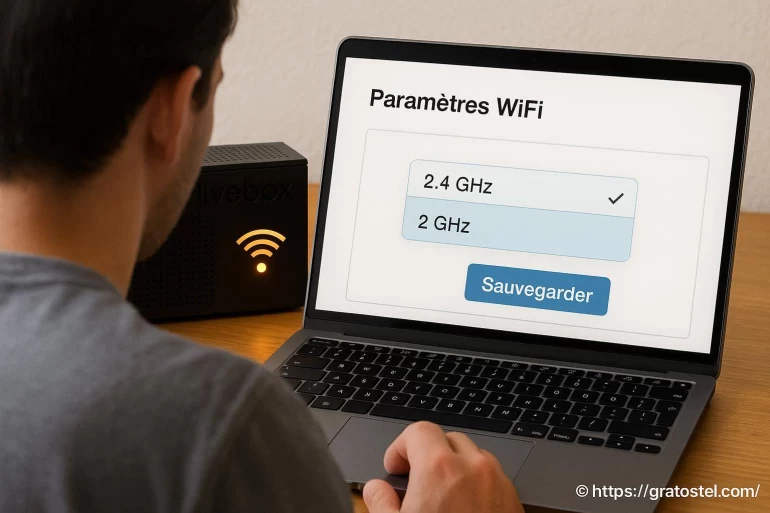
Comment passer sa Livebox en 2.4 GHz ?
- Comment passer sa Livebox en 2.4 GHz ?
- Comment Mettre Livebox 5 En 2 4 Ghz ?
- Erreurs fréquentes et solutions rapides
-
FAQ sur le passage en 2.4 GHz de la Livebox
- Comment savoir si une Livebox diffuse en 2.4 GHz ?
- Pourquoi certains appareils ne voient que le 2.4 GHz ?
- Peut-on désactiver le 5 GHz pour forcer la connexion en 2.4 GHz ?
- Comment séparer les réseaux 2.4 GHz et 5 GHz sur sa Livebox ?
- Le passage en 2.4 GHz réduit-il la vitesse de connexion ?
- La Livebox peut-elle diffuser en 2.4 GHz et 5 GHz en même temps ?
- Comment masquer le Wi-Fi sur la Livebox sans désactiver le 2.4 GHz ?
Votre connexion Wi-Fi rencontre des difficultés pour connecter certains appareils à votre réseau domestique ? De nombreux équipements - imprimantes, objets connectés, smartphones - réclament de se connecter sur une fréquence bien précise. Parfois, c'est le passage au Wi-Fi 2.4 GHz qui est la clé : cette fréquence, plus universelle, traverse mieux les murs et offre une compatibilité accrue, notamment pour l'Internet des objets. Mais comment régler la Livebox pour y accéder facilement ? Suivez notre guide étape par étape pour faire de votre Livebox une véritable «porte» ouverte à vos appareils, comme un passe-muraille traversant les frontières invisibles des fréquences Wi-Fi.
Comment passer sa Livebox en 2.4 GHz ?
Comment passer sa Livebox en 2.4 GHz ? C'est une question fréquente ! Livebox 4, 5 ou 6 proposent toutes deux bandes Wi-Fi, dont la fameuse 2.4 GHz plus polyvalente. Pourtant, l'activation ou la sélection de cette fréquence est parfois un vrai labyrinthe pour les néophytes. Heureusement, il suffira de quelques manipulations - accessibles via l'interface d'administration de votre box - pour basculer votre réseau sur la bonne fréquence. Comme lorsque l'on accorde une radio à la bonne station, il s'agit simplement de choisir la note qui fait vibrer tous vos appareils.
Comment Mettre Livebox 5 En 2 4 Ghz ?
Pour les utilisateurs de la Livebox 5, la gestion des fréquences Wi-Fi s'effectue intégralement via l'interface web dédiée. Votre box peut diffuser en simultané sur 2,4 GHz et 5 GHz, ou encore séparer les réseaux pour forcer la connexion sur l'un ou l'autre. Voici les étapes à suivre :
- Connectez-vous au panneau d'administration de la Livebox (http://livebox/ ou 192.168.1.1) depuis un navigateur.
- Identifiez-vous avec vos identifiants Livebox (souvent «admin» et le mot de passe figurant sur l'étiquette de la box).
- Rendez-vous dans la section «Wifi» puis «Wi-Fi avancé», ou «Configuration Wi-Fi».
- Dans la liste des bandes disponibles, localisez l'option pour le 2.4 GHz. Vous pouvez choisir de :
- Ne diffuser que le réseau 2.4 GHz (en désactivant le 5 GHz)
- Donner un nom différent (SSID) à la bande 2.4 GHz afin de s'y connecter distinctement
- Activer la fonction de séparation des réseaux Wi-Fi
- Enregistrez les modifications et redémarrez la box si nécessaire.
Cette manipulation permettra à tous les équipements limités au 2.4 GHz de rejoindre votre réseau facilement.
Comment Mettre Livebox 6 En 2 4 Ghz ?
La Livebox 6 reprend l'esprit de la Livebox 5, mais son interface peut légèrement différer. Le principe général demeure : séparer ou forcer la bande passante selon vos besoins. Procédez de la façon suivante :

- Accédez à l'interface Livebox depuis un ordinateur ou un mobile connecté à votre réseau.
- Allez dans «Paramètres Avancés» puis «Wi-Fi».
- Cherchez la section «Réseaux Wi-Fi 2.4 GHz et 5 GHz».
- Activez ou désactivez la diffusion sur chaque bande, ou configurez les SSID séparément.
- Validez et attendez que la Livebox redémarre si nécessaire.
Le mode 2.4 GHz garantit une meilleure portée et la compatibilité avec vos appareils plus anciens. C'est l'équivalent du «grand boulevard» du Wi-Fi : accessible à tous, même de loin.
Comment Mettre Livebox En 2 4 Ghz : astuces universelles ?
Peu importe la génération de votre box, la logique reste la même : accéder à l'interface, trouver les paramètres Wi-Fi avancés et activer la bande 2.4 GHz, parfois en séparant les noms des réseaux. Si vous hésitez, fiez-vous au schéma suivant :
- Livebox 4 et antérieures : rendez-vous dans «Configuration avancée» puis «Wi-Fi».
- Vérifiez que la diffusion 2.4 GHz est activée, et donnez si besoin un nom spécifique (SSID).
- Utilisez l'option «séparer les réseaux» si certains appareils ne détectent pas le bon signal.
«Le Wi-Fi ressemble à une autoroute à deux voies : la voie rapide (5 GHz) file avec peu de congestion, tandis que la voie classique (2.4 GHz) accepte tous les véhicules - même les plus anciens... mais attention aux bouchons !»
Gardez à l'esprit que certains équipements se connectent par défaut à la bande la plus puissante disponible. En forçant la séparation des réseaux, vous orientez vos appareils vers la bande désirée, tel un chef d'orchestre guidant chaque instrument vers sa partition.
Dans la gestion du Wi-Fi, il peut parfois être utile de réduire l'activité de la Livebox, notamment pour économiser de l'énergie ou sécuriser l'accès à votre réseau lors de vos absences. C'est ici que l'option permettant de mettre la Livebox en veille prend toute son importance, offrant flexibilité et tranquillité d'esprit aux utilisateurs soucieux de leur environnement connecté.
A shopper maintenant :
Erreurs fréquentes et solutions rapides
Il arrive qu'après avoir modifié les réglages, vos appareils peinent à voir ou à se connecter au réseau 2.4 GHz. Quelques réflexes à adopter : [ A lire en complément ici ]
- Redémarrez la Livebox après chaque changement
- Oubliez et reconfigurez le réseau Wi-Fi sur l'appareil concerné
- Vérifiez que le SSID (nom du réseau) du 2.4 GHz est bien activé et visible
- Éloignez-vous du réseau 5 GHz pour forcer la connexion en 2.4 GHz, en particulier avec smartphones et tablettes
Parfois, il suffit d'un redémarrage pour que la magie opère : tel un jardinier qui arrose la terre, vos réglages prennent vie d'un simple geste.
FAQ sur le passage en 2.4 GHz de la Livebox
Retrouvez ci-dessous les réponses aux questions courantes sur le paramétrage du Wi-Fi 2.4 GHz de la Livebox.
Comment savoir si une Livebox diffuse en 2.4 GHz ?
Vérifiez dans l'interface d'administration la présence d'un réseau Wi-Fi portant la mention «2.4G» ou «2G». Si le réseau apparaît dans la liste des réseaux disponibles sur vos appareils, il est bien diffusé.
Pourquoi certains appareils ne voient que le 2.4 GHz ?
Certains appareils, particulièrement les objets connectés ou anciens smartphones, ne sont compatibles qu'avec le 2.4 GHz. Cette bande leur offre la meilleure portée et la compatibilité maximale.
Peut-on désactiver le 5 GHz pour forcer la connexion en 2.4 GHz ?
Oui, il est possible de désactiver la bande 5 GHz via l'interface de la Livebox. Cela peut être utile si certains équipements refusent de se connecter autrement.
Comment séparer les réseaux 2.4 GHz et 5 GHz sur sa Livebox ?
Dans la section Wi-Fi de l'interface, activez la séparation des réseaux. Chaque réseau aura son propre nom (SSID), ce qui vous permet de choisir manuellement la bande lors de la connexion.
Le passage en 2.4 GHz réduit-il la vitesse de connexion ?
Oui, le 2.4 GHz offre moins de débit que le 5 GHz, mais propose une meilleure portée. Ce choix est idéal pour les appareils éloignés de la box ou ceux ne supportant que cette fréquence.
La Livebox peut-elle diffuser en 2.4 GHz et 5 GHz en même temps ?
Oui, la plupart des Livebox proposent le mode «double bande» ou «simultané», qui diffuse sur les deux fréquences afin que chaque appareil puisse choisir celle qui lui convient.
Comment masquer le Wi-Fi sur la Livebox sans désactiver le 2.4 GHz ?
Il est possible de masquer le SSID (nom du réseau) de la Livebox directement depuis les paramètres avancés. Le Wi-Fi reste actif mais n'apparaît plus dans la liste des réseaux disponibles.
Pour ceux qui souhaitent renforcer la confidentialité de leur réseau, il peut être opportun de se pencher sur l'option permettant de masquer le wifi sur Livebox. Cette fonctionnalité, souvent méconnue, ajoute une couche de sécurité supplémentaire à votre environnement sans fil.
Pour terminer, sachez qu'il existe des applications mobiles permettant de vérifier rapidement sur quelle bande votre appareil est connecté, ou d'analyser la couverture du réseau dans votre logement. Un dernier atout pour optimiser votre installation : n'hésitez pas à déplacer la box ou à utiliser des répéteurs pour étendre la portée du 2.4 GHz là où vous en avez le plus besoin - comme un phare guidant vos appareils dans la nuit numérique.












A propos de nous : Léna Mobileau

Passionnée par le monde de la téléphonie depuis mon premier téléphone à clapet, je partage sur Gratostel toutes mes astuces pour mieux profiter de votre mobile au quotidien. J’adore tester les dernières applications, dénicher les bons plans et expliquer simplement les nouveautés technologiques. Mon objectif : rendre la téléphonie accessible à tous, sans prise de tête ni jargon compliqué. Retrouvez-moi pour des conseils pratiques, des comparatifs et des tutoriels clairs, pensés pour tous les utilisateurs, débutants comme experts.